728x90
반응형

이번 시간에는 포토샵 동그랗게 자르기 방법에 대해 알아보겠습니다. 네모난 사진을 동그랗게 잘라서 부드러운 느낌을 줄 수 있습니다. 썸네일, 홈페이지 등등 어디서든 유용하게 사용할 수 있는 방법입니다. 어려울 것 같지만 막상 배우고 나면 간단하답니다.
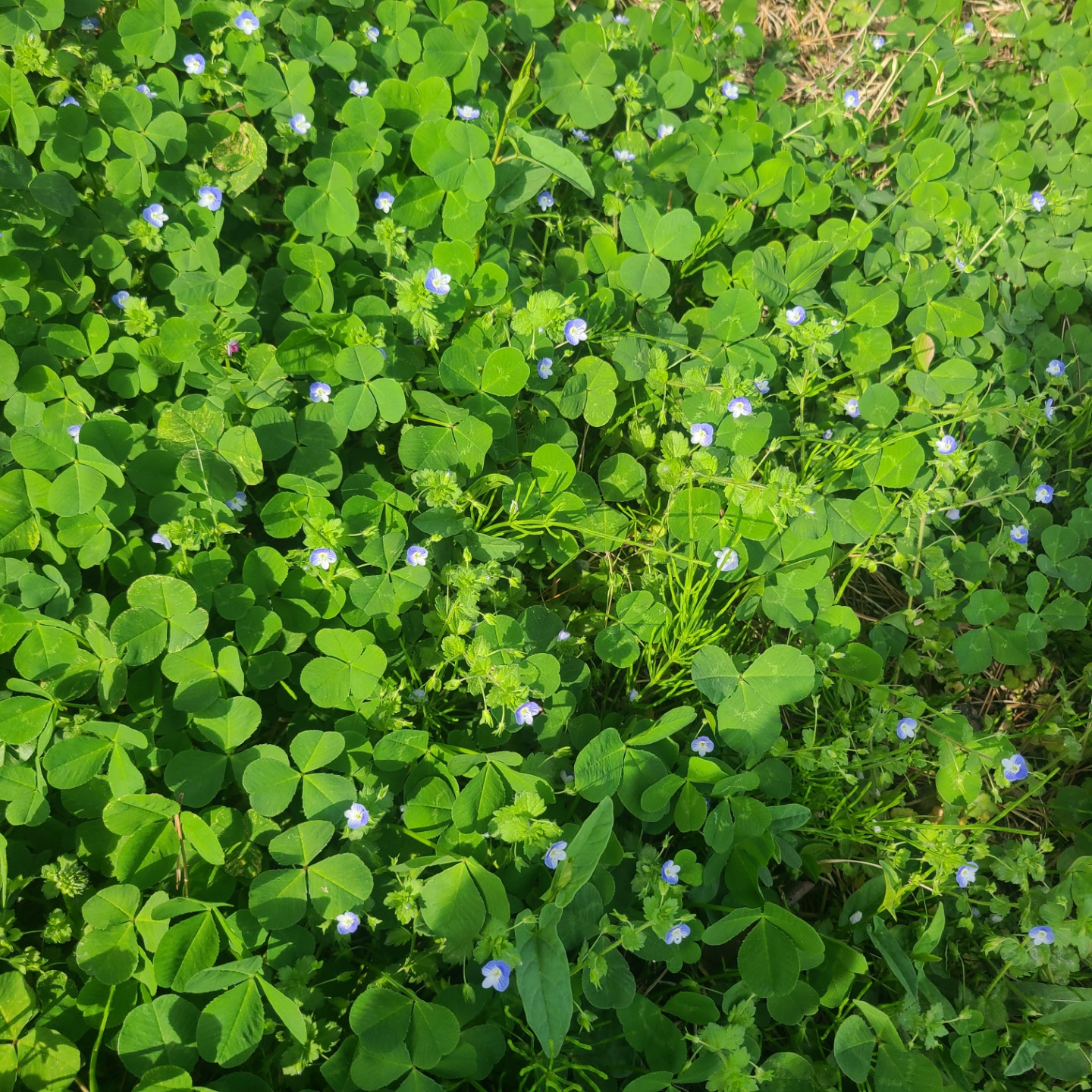
예시 이미지를 가져왔습니다. 네모난 세잎클로버밭 사진을 동그랗게 잘라보겠습니다.
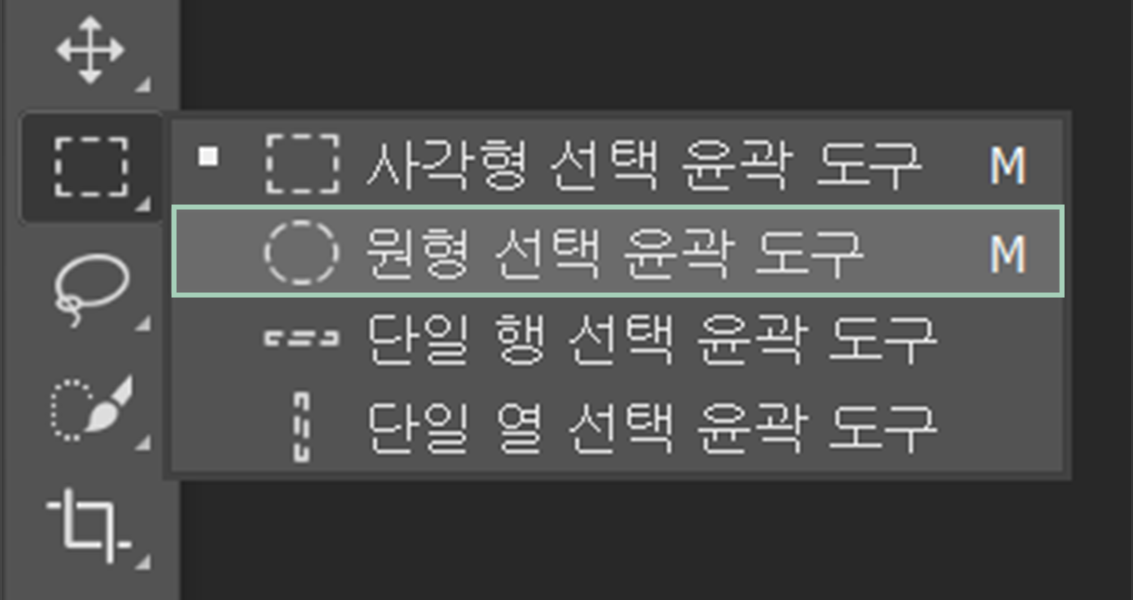
1. 원형 선택 윤곽 도구(Elliptical Marquee Tool) 누르기
왼쪽 '선택' 툴에서 오른쪽 마우스를 누르면 '원형 선택 윤곽 도구(Elliptical Marquee Tool)'가 나오는데, 이 버튼을 눌러주세요.
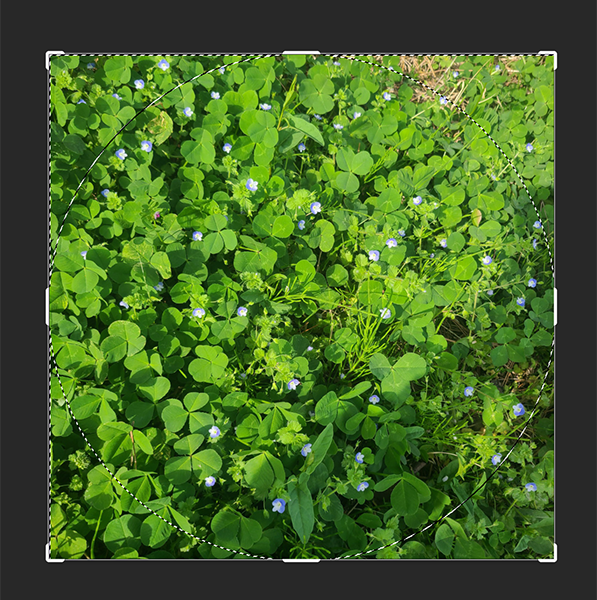
2. 자르고 싶은 만큼 드래그 합니다.

3. 상단에서 '선택(Select)' - '반전(Inverse)'을 눌러줍니다.
단축키는 Shift + Ctrl + I 에요!

4. 원형 바깥이 이렇게 선택됩니다.
이제 여기에서 어떤 이미지를 원하는지에 따라 글을 읽으시면 됩니다.
1) 원형 바깥을 투명한 배경으로 만들기
2) 원형 바깥을 흰 배경으로 만들기
투명한 배경을 만들고 싶은 분들은? 바로 아래에 방법을 소개했습니다.
흰 배경으로 만들고 싶은 분들은? 1번 넘어가서 2번으로 보시면 됩니다.
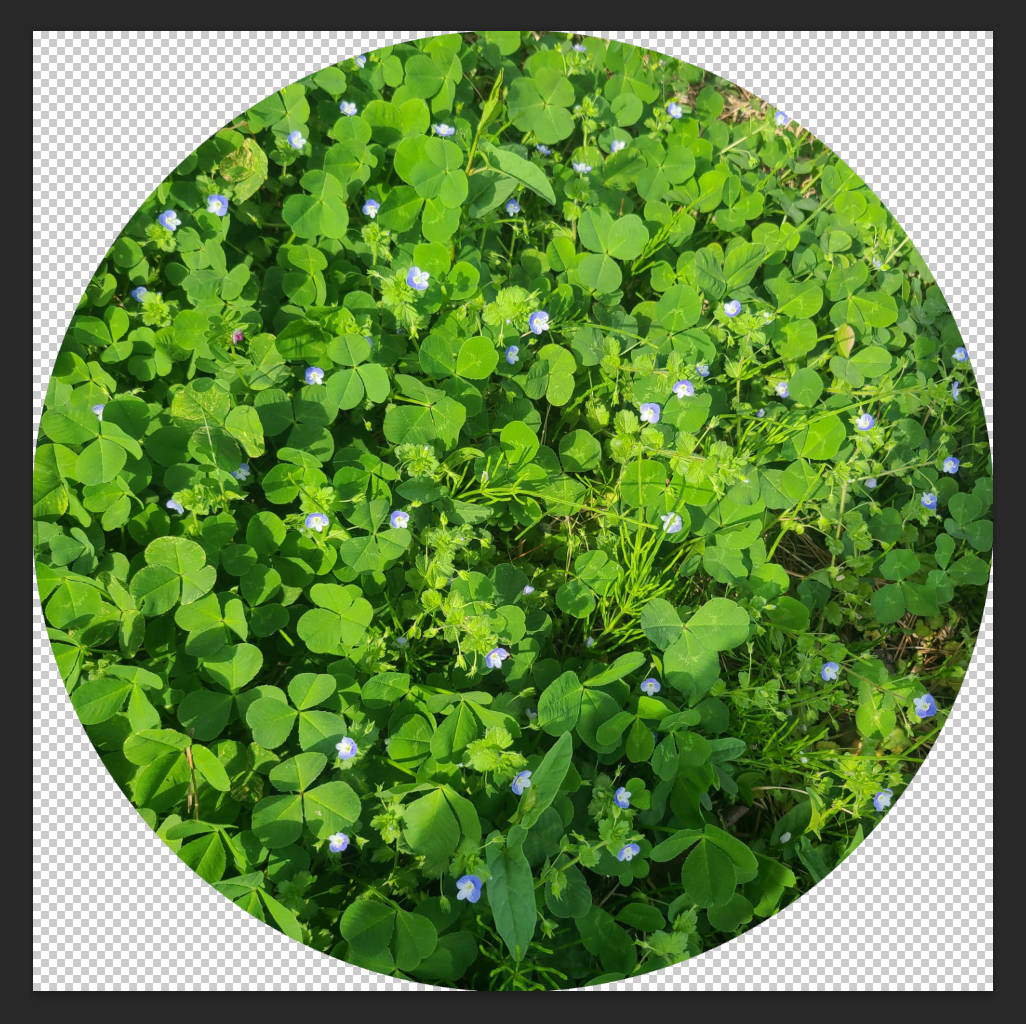
1) 원형 바깥을 투명한 배경으로 만들기
Ctrl + X, 즉 잘라내기를 하면 이렇게 투명한 배경이 남습니다. Ctrl + D를 눌러서 선택을 해제하면 끝나요!
2) 원형 바깥을 흰 배경으로 만들기
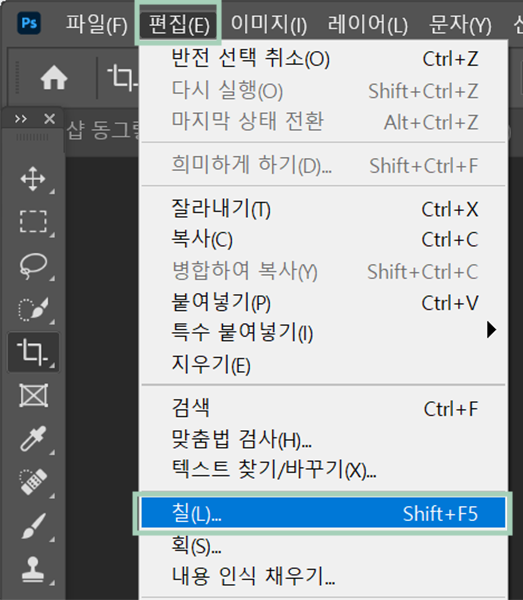
'편집(Edit)' - '칠(Fill)'을 눌러줍니다.
단축키는 Shift + F5입니다.
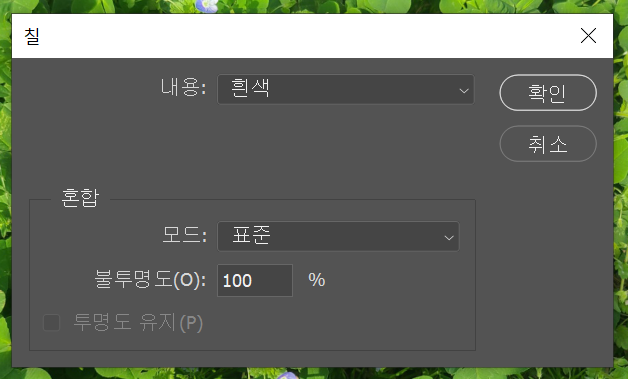
배경색, 모드, 불투명도를 선택할 수 있습니다. 저는 흰 배경을 만들고 싶어서 흰색, 표준, 100%로 설정했습니다.
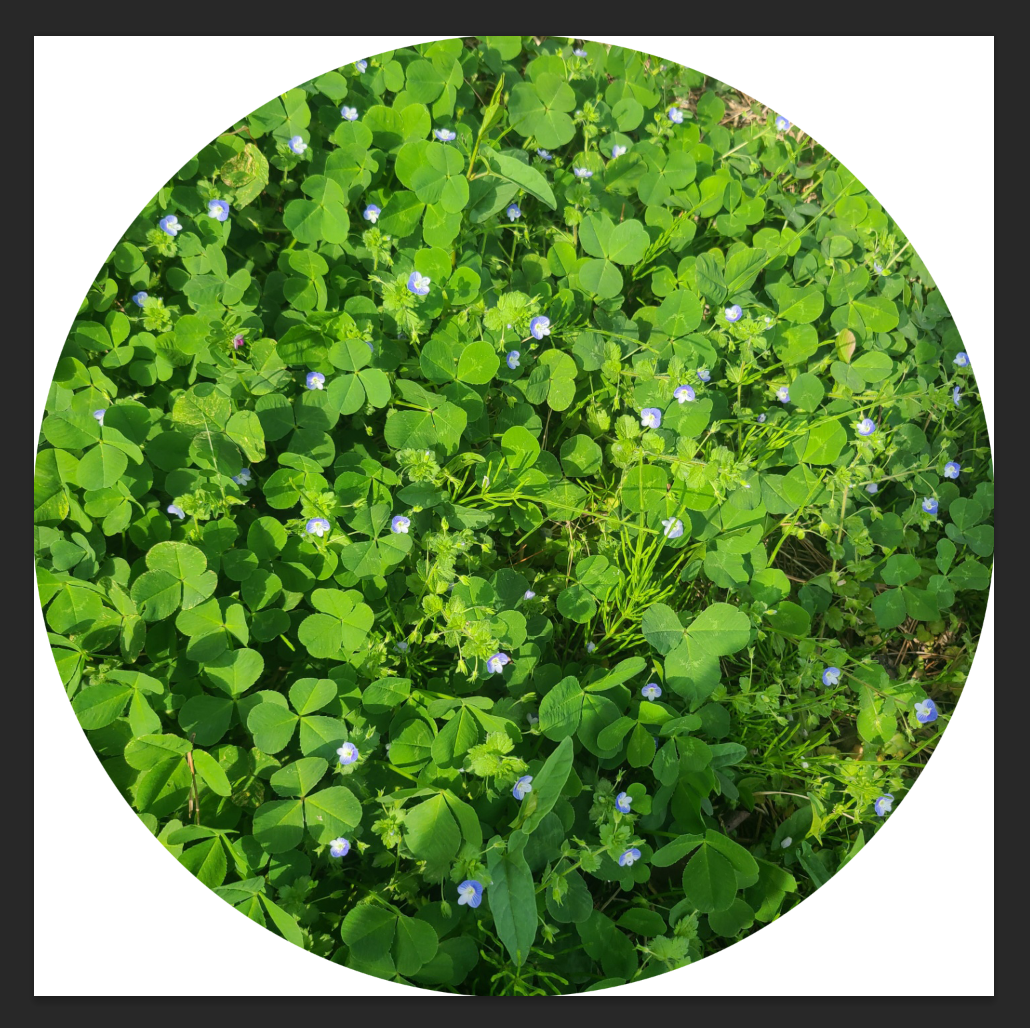
흰 배경이 만들어졌습니다. Ctrl + D를 눌러 선택을 해제하면 진짜 끝!
728x90
반응형
'이미지 > 포토샵' 카테고리의 다른 글
| 포토샵 레이어 그룹으로 작업창 깔끔하게 만들자! (0) | 2022.11.26 |
|---|---|
| 포토샵 레이어 합치기, 최고로 간단하게 작업 속도를 확 줄여줘요 (0) | 2022.11.26 |
| 포토샵 점선 그리기? 3가지 방법의 장단점 비교! (0) | 2022.11.20 |
| 포토샵 투명도 조절? 도형, 글씨, 사진 모두 이 방법 하나로 가능해요 (0) | 2022.11.19 |
| 포토샵 도형 그라데이션! 세세한 부분까지 총정리했습니다 (1) | 2022.11.18 |


댓글