728x90
반응형

포토샵 글씨 기울이기는 두 가지 방법이 있습니다.
첫 번째 방법은 초간단하게 적용할 수 있는 방법입니다. 한 번 배워두면 1초만에 써먹을 수 있답니다. 다만 한 가지 방향, 각도로만 적용할 수 있다는 점이 아쉽습니다.
이 아쉬운 점을 두 번째 방법으로 보완할 수 있습니다. 자유자재로, 내가 원하는대로 각도와 방향을 조절할 수 있습니다.
오늘 이 두 가지 방법을 모두 배운다면 시선을 사로잡는 이미지를 만드는 데 꼭 도움이 될 거에요.
1. 간단하게 기울이기
간단하게 기울이는 방법은 크게 두 가지가 있습니다.
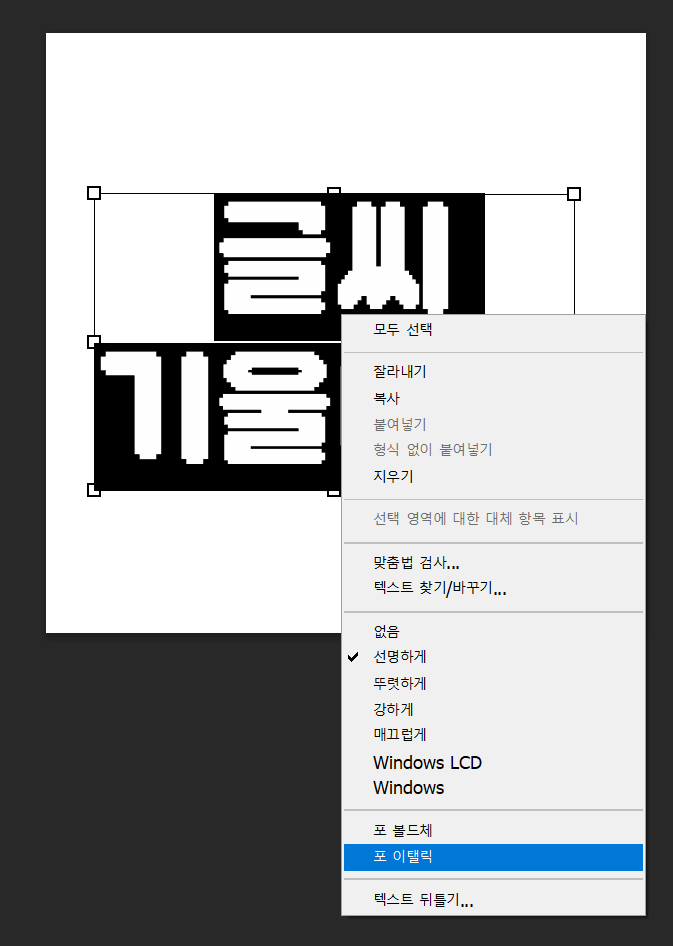
1) 글자를 입력하고 오른쪽 마우스를 누른 후 '포 이탤릭(Faux Italic)' 클릭하기!
'포 이탤릭'을 누르면 글자가 바로 기울어집니다.
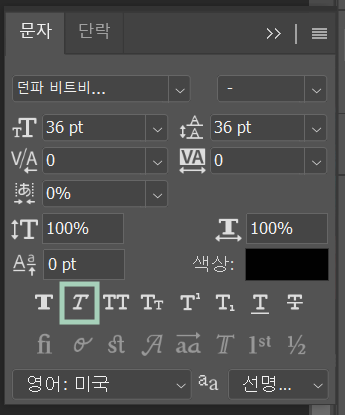
2) 문자(Character) 창에서 기울어진 T를 클릭하세요!
첫 번째 방법과 마찬가지로 바로 기울어집니다.
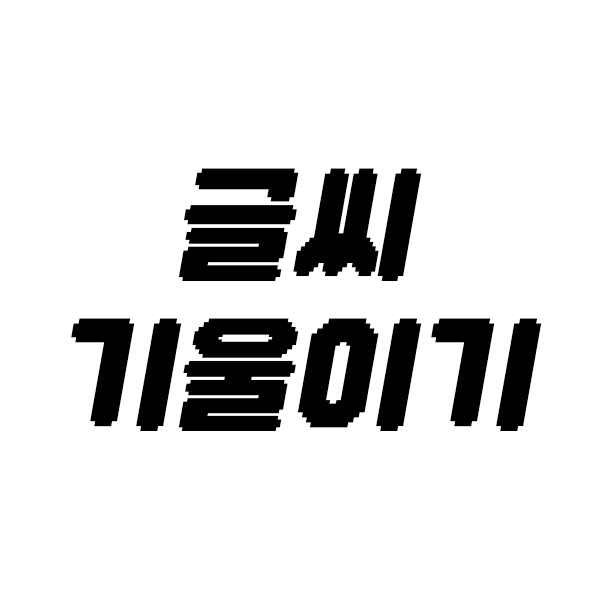
1번째, 2번째 방법 모두 이런 모양으로 글자가 기울어져요.
3. 자유자재로 기울기 조절하는 방법
지금까지 알려드린 방법은 기울기와 방향이 정해져 있었습니다. 그런데 이런 궁금증을 가진 분들이 계실 거에요.
'저는 좀 더 많이 기울이고 싶어요'
'반대방향으로 글자를 기울이고 싶은데 어떻게 하면 되나요?'
그렇다면 세 번째 방법을 추천합니다. 세 번째 팁을 사용한다면 자유자재로 방향과 기울기를 조절할 수 있어요.
1) '편집(Edit)' - '변형(Transform)' - '기울이기(Screw)' 누르기
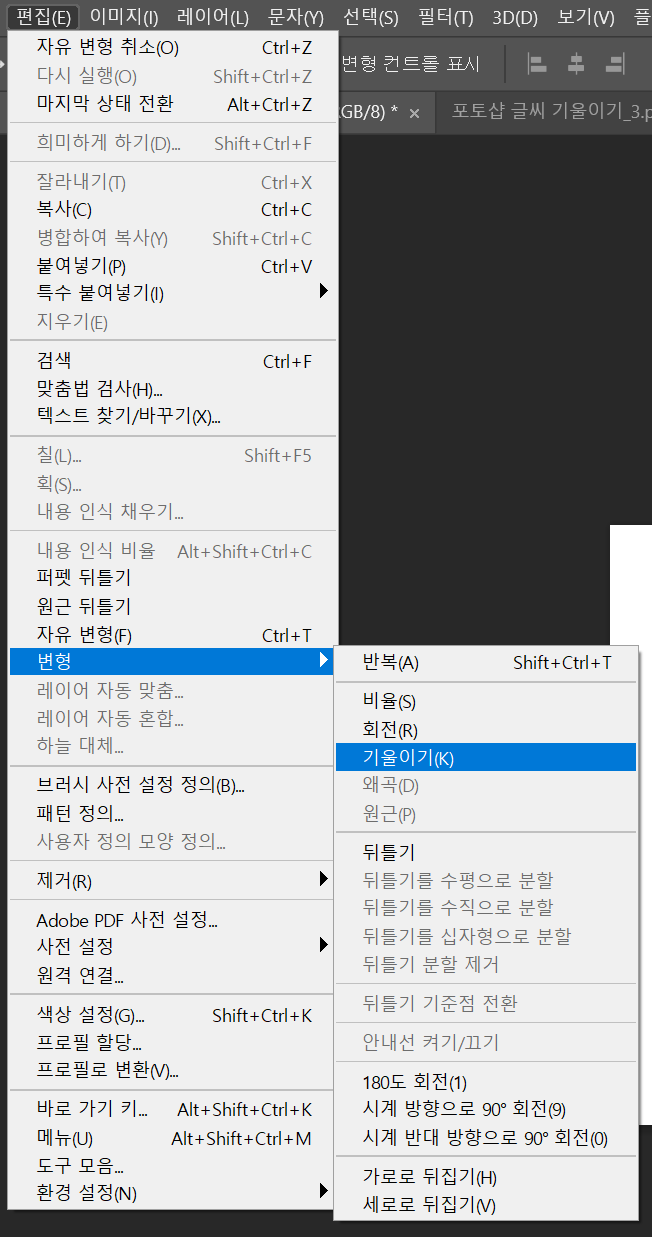
2) 가장자리에 흰색 네모를 움직이면 기울기와 방향을 조절할 수 있습니다.
오른쪽으로 움직이면 오른쪽으로 기울어지고, 왼쪽으로 움직이면 왼쪽으로 기울어져요.
각도도 마음대로 조절할 수 있답니다.
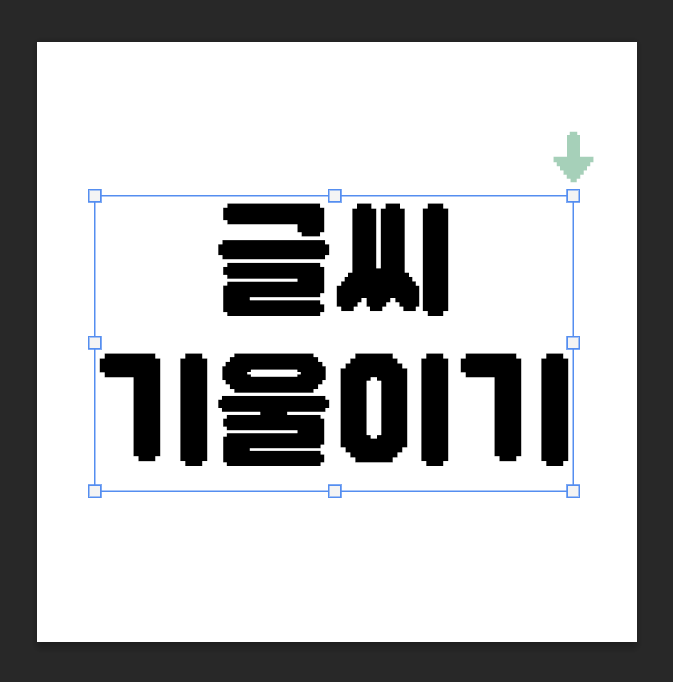
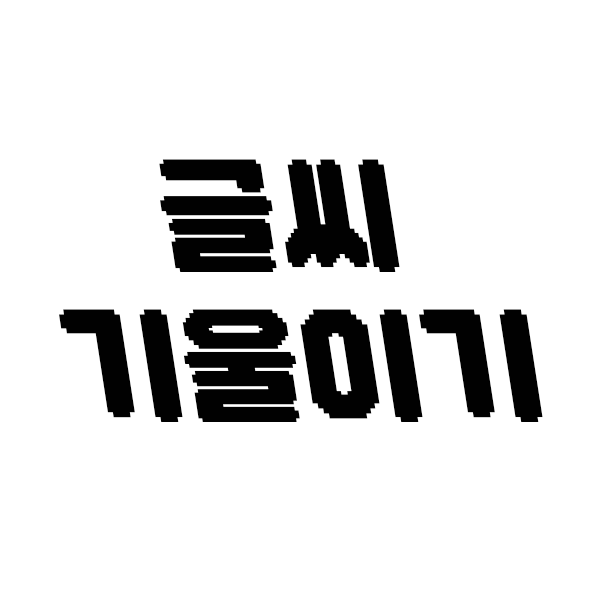
오른쪽으로 기울어졌던 첫 번째 예시와 달리 자유변형을 활용하여 왼쪽으로 움직여봤습니다.
728x90
반응형
'이미지 > 포토샵' 카테고리의 다른 글
| 포토샵 글씨 둥글게 만드는 방법, 생각보다 너무 쉬운데? (0) | 2022.12.11 |
|---|---|
| 포토샵 글씨 그라데이션! 단 1분만에 예쁜 글자 만드는 꿀팁 (0) | 2022.12.11 |
| 포토샵 글씨 굵기 조절 방법 2가지! 1초만에 굵게 vs 세밀하게 조절 (0) | 2022.11.27 |
| 포토샵 레이어 그룹으로 작업창 깔끔하게 만들자! (0) | 2022.11.26 |
| 포토샵 레이어 합치기, 최고로 간단하게 작업 속도를 확 줄여줘요 (0) | 2022.11.26 |


댓글