같은 폰트지만 굵기를 어떻게 설정하느냐에 따라 느낌이 확 달라집니다. 아주 간단하게 큰 변화를 줄 수 있죠. 멋진 작업물을 만들기 위해서는 글씨 굵기를 조절하는 방법을 반드시 알아야 합니다.
* 목차를 참고하셔서 필요한 부분만 읽으세요! 제 블로그에 있는 목차 기능을 활용하시면 편리합니다. 목차는 크게 2가지로 나누어지는데요. 굵기를 조절하는 방법 2가지에 따라 나누었습니다.
1. 1초만에 글씨 '굵게' 바꾸는 방법
→ 굵게 바꾸는 것만 가능.
2. 포토샵 글씨 굵기를 원하는 만큼 조절하는 방법
→ 얇게, 굵게 모두 가능!
1. 1초만에 글씨 '굵게' 바꾸는 방법
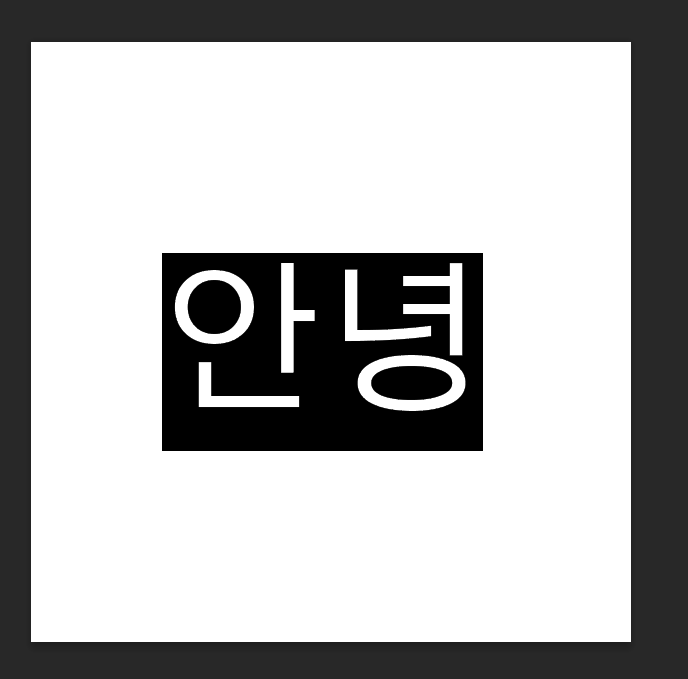
글자를 드래그를 해줍니다.
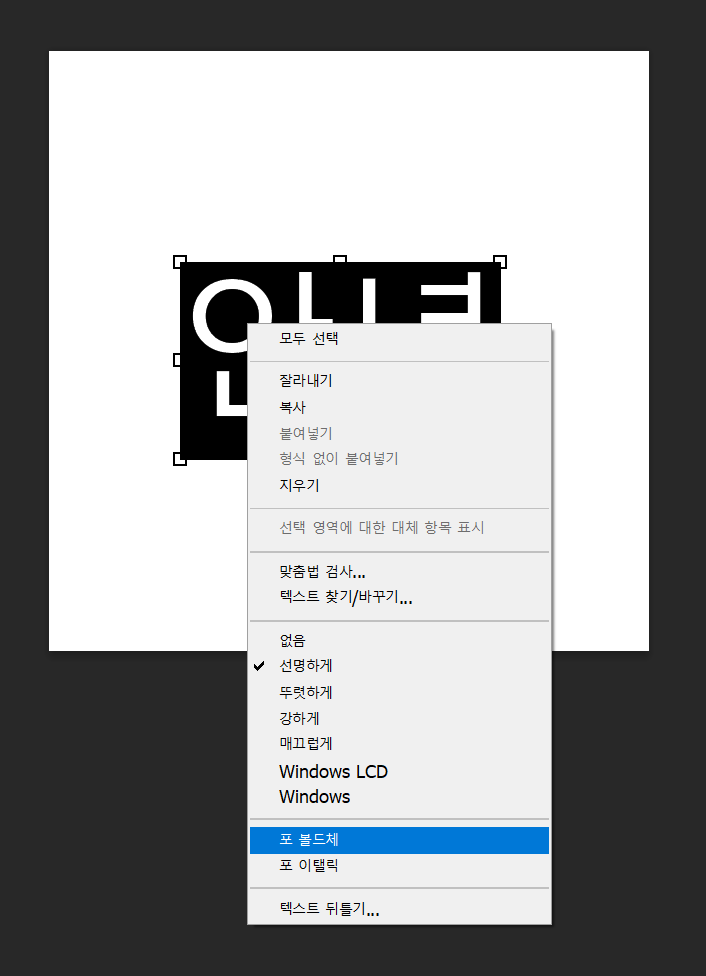
드래그를 한 상태에서 오른쪽 마우스를 눌러줍니다. 아래쪽에 있는 포 볼드체(Faux Bold)를 누르면!
이렇게 바로 굵게 변해요! 1초만에 끝날 정도로 아주 간단한 방법이에요.

2. 포토샵 글씨 굵기를 원하는 만큼 조절하는 방법
글씨를 얇게 만들고 싶거나, 굵은 정도를 세밀하게 조절하고 싶다면? 이 방법대로 해보세요.
문자(Character) 창에서 오른쪽 위에 네모 박스 부분을 클릭하세요! 아래 사진 참고하세요.
* 만약 문자 창이 안 보인다면? 포토샵 맨 위에 '속성' - '문자'를 누르면 문자 창이 뜰 거에요.
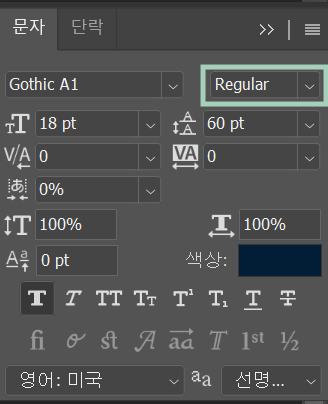
그러면 글씨 굵기를 선택할 수 있습니다. 가장 얇은 게 Thin, 가장 두꺼운 게 Black입니다. 1번 방법대로 글씨를 드래그해서 '포 볼드체(Faux Bold)'로 굵게 설정했다면 Regular로 나와요.
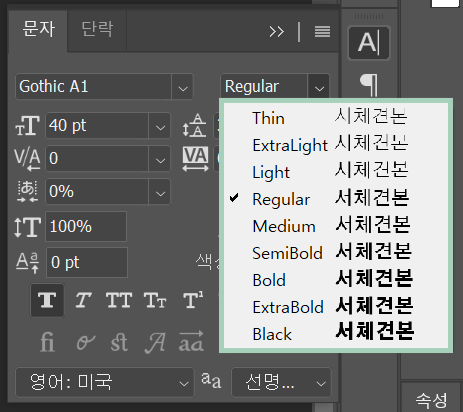
예시를 보여드리기 위해 굵기별로 모두 설정해봤어요~ 이미지 참고하셔서 멋진 작업물 만드시길 바랍니다!
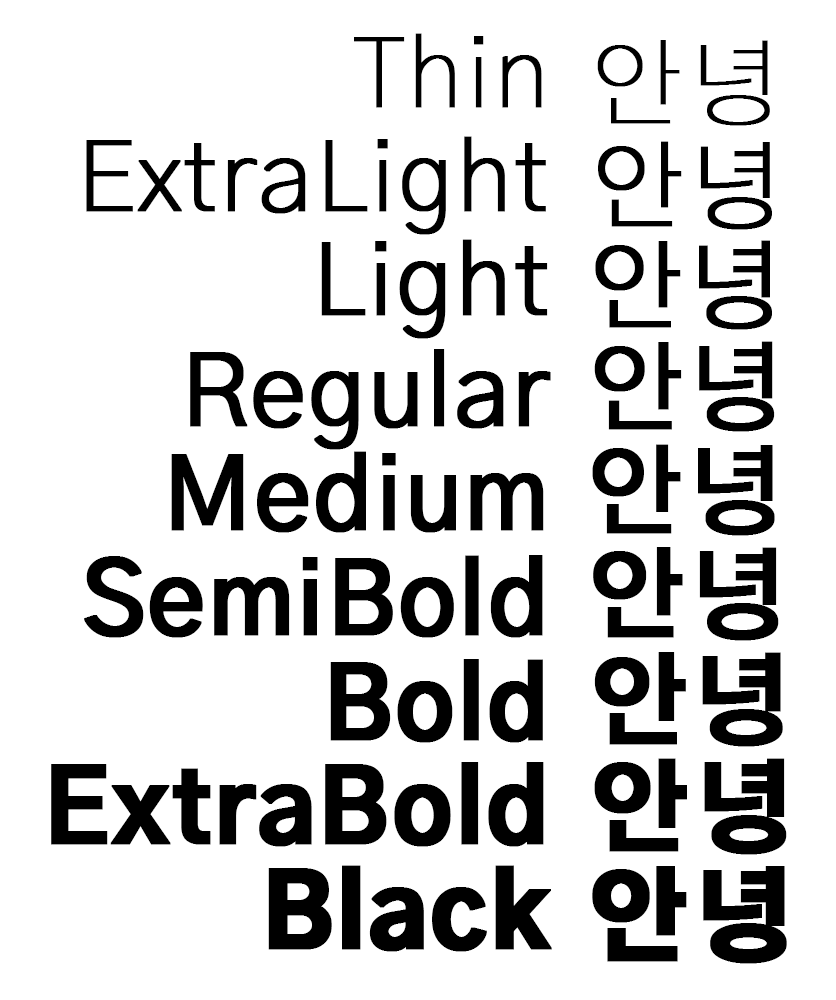
주의사항 : 특정 폰트는 2번 방법을 사용할 수 없습니다. 이럴 때는 1번 방법을 사용해보세요!
일부 폰트는 세밀하게 굵기를 조절할 수 없습니다. 즉 2번 방법을 사용할 수 없어요.
이런 폰트는 1번 방법을 이용해서 글씨를 한층 두껍게 설정하는 건 가능해요. 하지만 얇거나 훨씬 굵게 설정하는 건 불가능하다는 점 꼭 참고하세요!
'이미지 > 포토샵' 카테고리의 다른 글
| 포토샵 글씨 그라데이션! 단 1분만에 예쁜 글자 만드는 꿀팁 (0) | 2022.12.11 |
|---|---|
| 포토샵 글씨 기울이기! 초간단 적용 vs 내맘대로 각도, 방향 조절 (0) | 2022.12.03 |
| 포토샵 레이어 그룹으로 작업창 깔끔하게 만들자! (0) | 2022.11.26 |
| 포토샵 레이어 합치기, 최고로 간단하게 작업 속도를 확 줄여줘요 (0) | 2022.11.26 |
| 포토샵 동그랗게 자르기, 생각보다 쉬운데? (0) | 2022.11.21 |


댓글